VScode配置C/C++环境
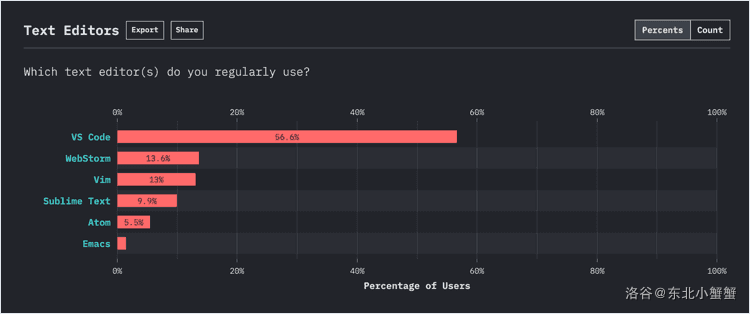
众所周知,VScode 是一款非常强大的代码/文本编辑器。至于它为什么强大请看下图。
卸载 vscode(第一次安装的请跳过)
注意:网上有些配置教程是错误的,如果你配错了,那么请你按以下步骤彻底卸载。
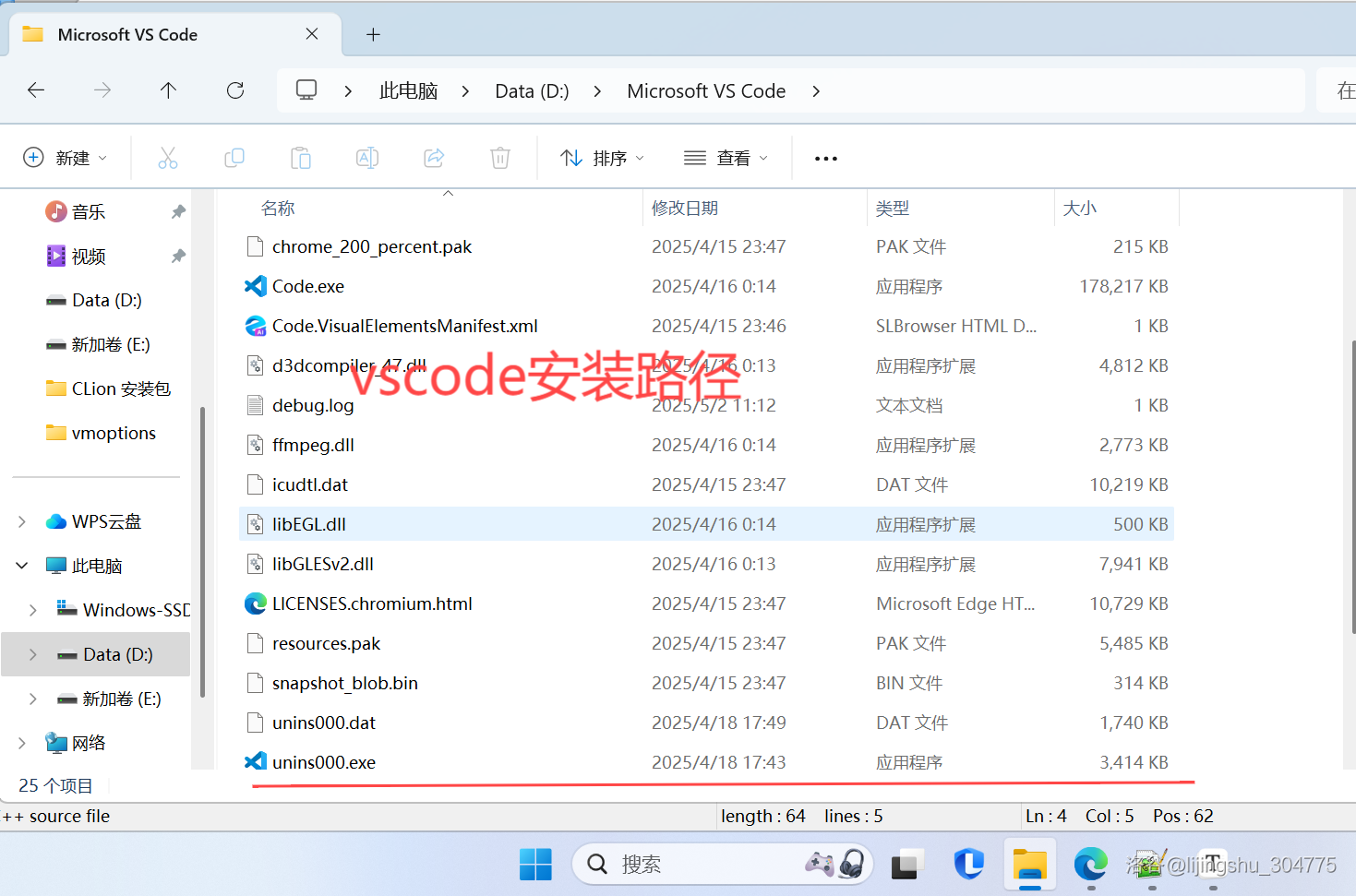
- 第一步找到 vscode 安装路径,双击运行
unins000.exe卸载 vscode。
- 来到
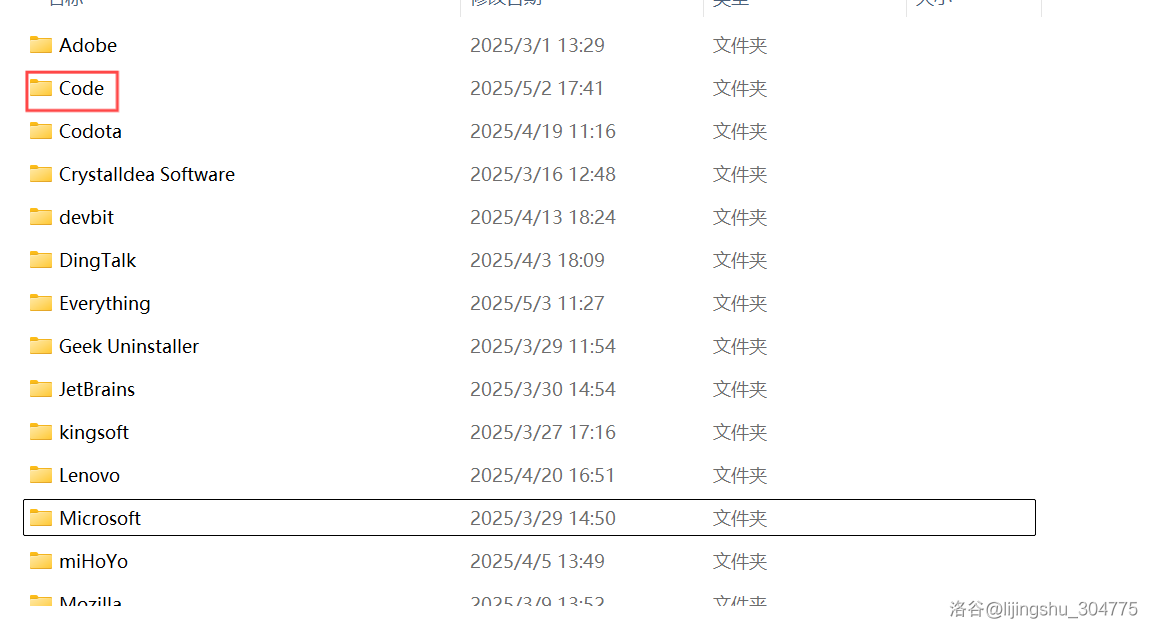
C:\Users\admin\AppData\Roaming其中admin是你系统用户名,删除Code文件夹。
- 来到
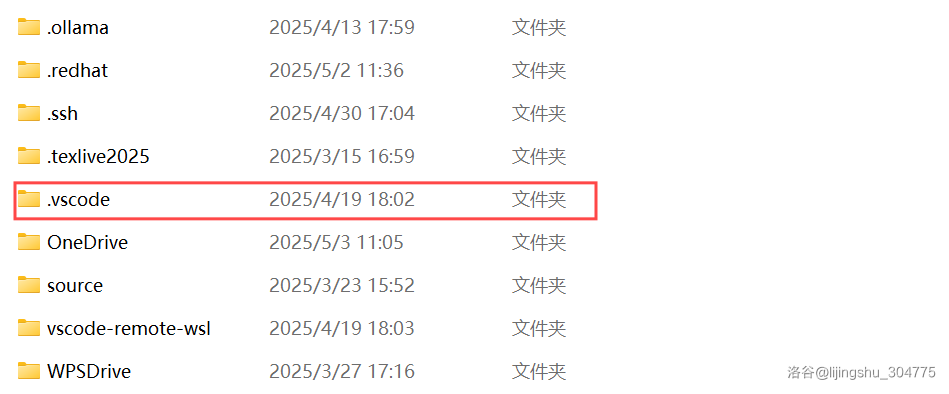
C:\Users\admin同样admin是你系统用户名。删除.vscode文件夹。
恭喜,你完成了第一步卸载 vscode。
安装 vscode
这里给出 vscode 官方下载地址:https://code.visualstudio.com/download。
选择合适的系统安装即可。
安装过程我就不再赘述了。
安装 C/C++ 编译器
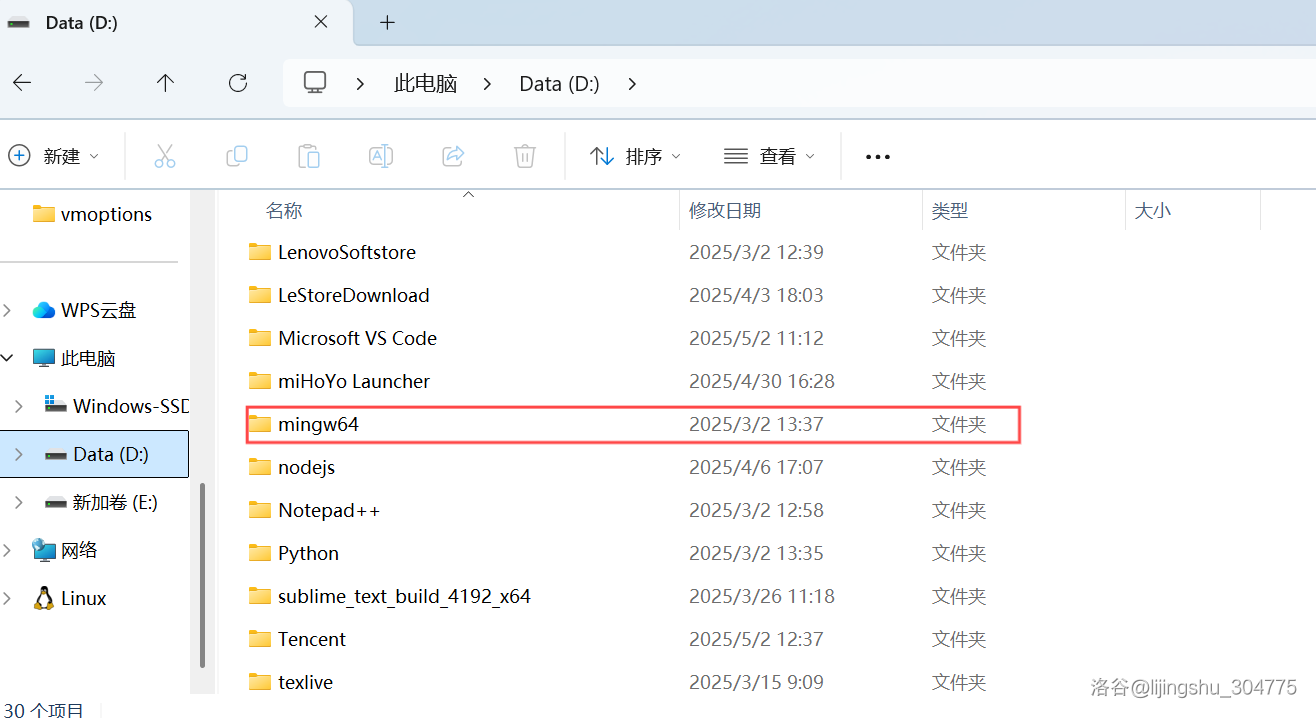
这里给出 Mingw64 官方下载地址:https://www.mingw-w64.org/source/。
下载后放在 D 盘方便我们后面的处理。
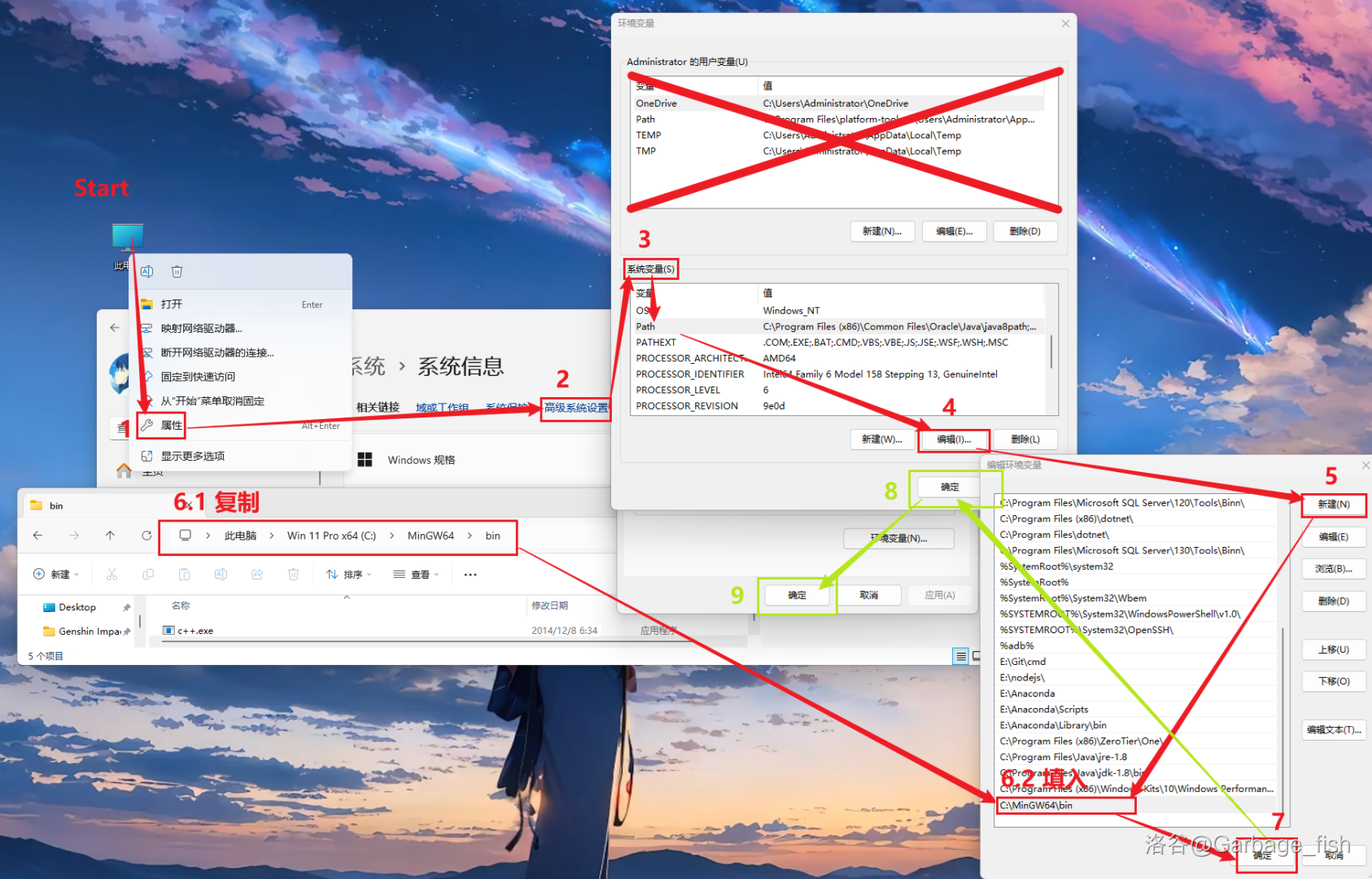
这一步非常重要请看仔细了。右键此电脑,点击属性,点击高级系统设置,点击环境变量,双击系统变量中的
Path,点击新建,将
D:\mingw64\bin(就是 mingw64 中的 bin
文件夹的路径)
粘进去。保存点三个确定即可。(也可以参照下图)。
win+r 输入 cmd 依次输入
g++ -v,gcc -v,gdb -v,看是否报错,如出现
...不是内部或外部命令,也不是可运行的程序或批处理文件。那就是你配置有误,请重新配置。
配置 vscode
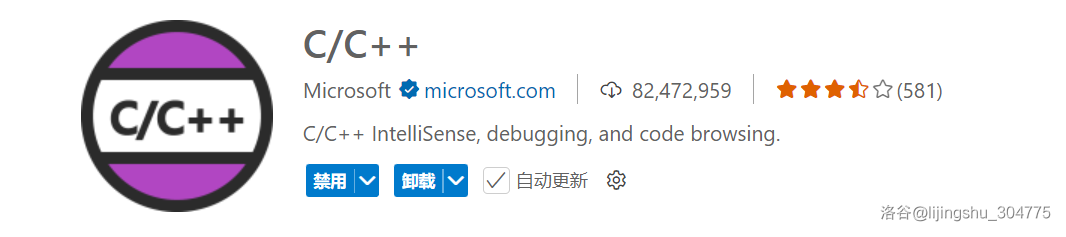
ctrl+shift+x 打开扩展,搜索 C/C++
扩展并安装。
然后打开一个文件夹(文件夹和内部文件名不得包含中文或全角符号否则报错),新建一个
cpp 文件,敲出一个
hello world,如果你使用万能头报错,那是正常的,配置后就不报错了。
单击菜单栏上的
Terminal(终端)->Configure Default Build Task
。随后在跳出的选择方框中点击
C/C++: g++.exe build active file
以编译 helloworld.cpp
并创建可执行文件 helloworld.exe。
这样,我们会发现在左侧的文件夹栏目中出现了 .vscode
文件夹,其中含有 tasks.json
文件,我们打开该文件,并输入如下代码(里面需要修改的地方我写注释里了):
1 | |
接下来,我们进一步进行配置。该配置是针对于程序运行的,点击
Run(运行)->Add Configuration(添加配置),这样会在
.vscode 文件夹中生成
launch.json
文件,我们打开并输入如下代码(里面需要修改的地方我写注释里了):
1 | |
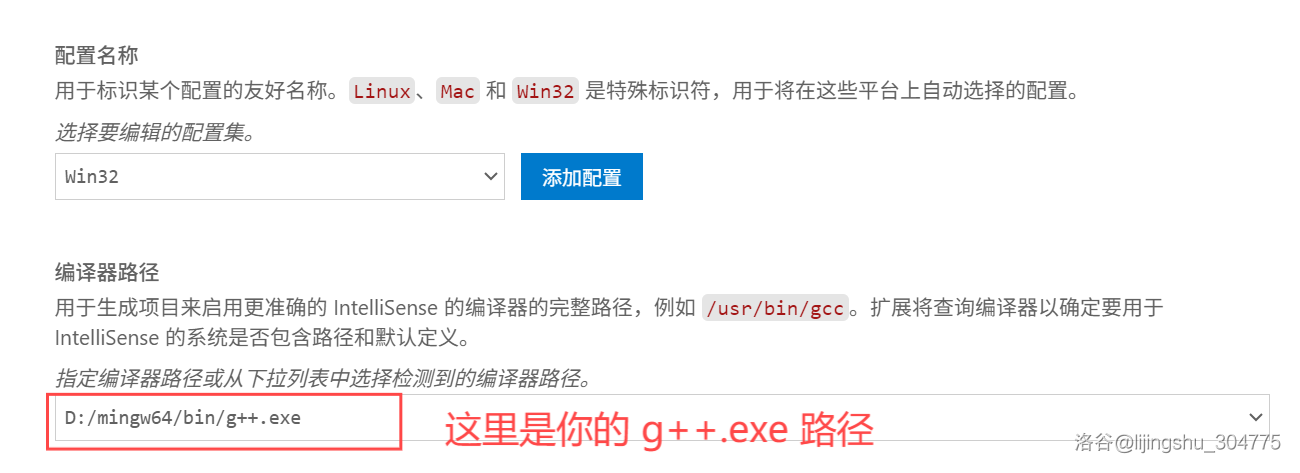
接下来,我们进行最后一项的配置。该配置时针对于C/C++的相关拓展的,我们首先按下
Ctrl+Shift+P 以打开全局搜索,输入C/C++并在搜索结果中选择
C/C++: Edit configurations(UI)

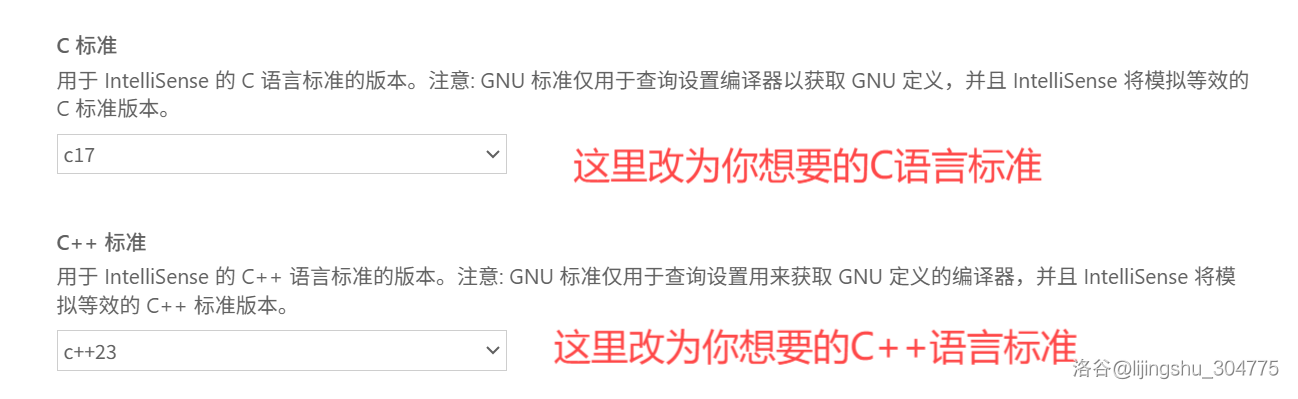
ok,现在你可以发现 .vscode 文件夹中不知不觉有了一个
c_cpp_properties.json 。
现在 vscode 就配置完成了,Ctrl + F5 (运行) 刚才写的
helloworld.cpp 如果下方弹出一个框,过一会,你看到了
hello world出现那就说明你配置成功了。你还可以打上断点按下
F5 再按下 ctrl+shift+d
你就可以在旁边看到调试信息了。
推荐的扩展
Code Runner
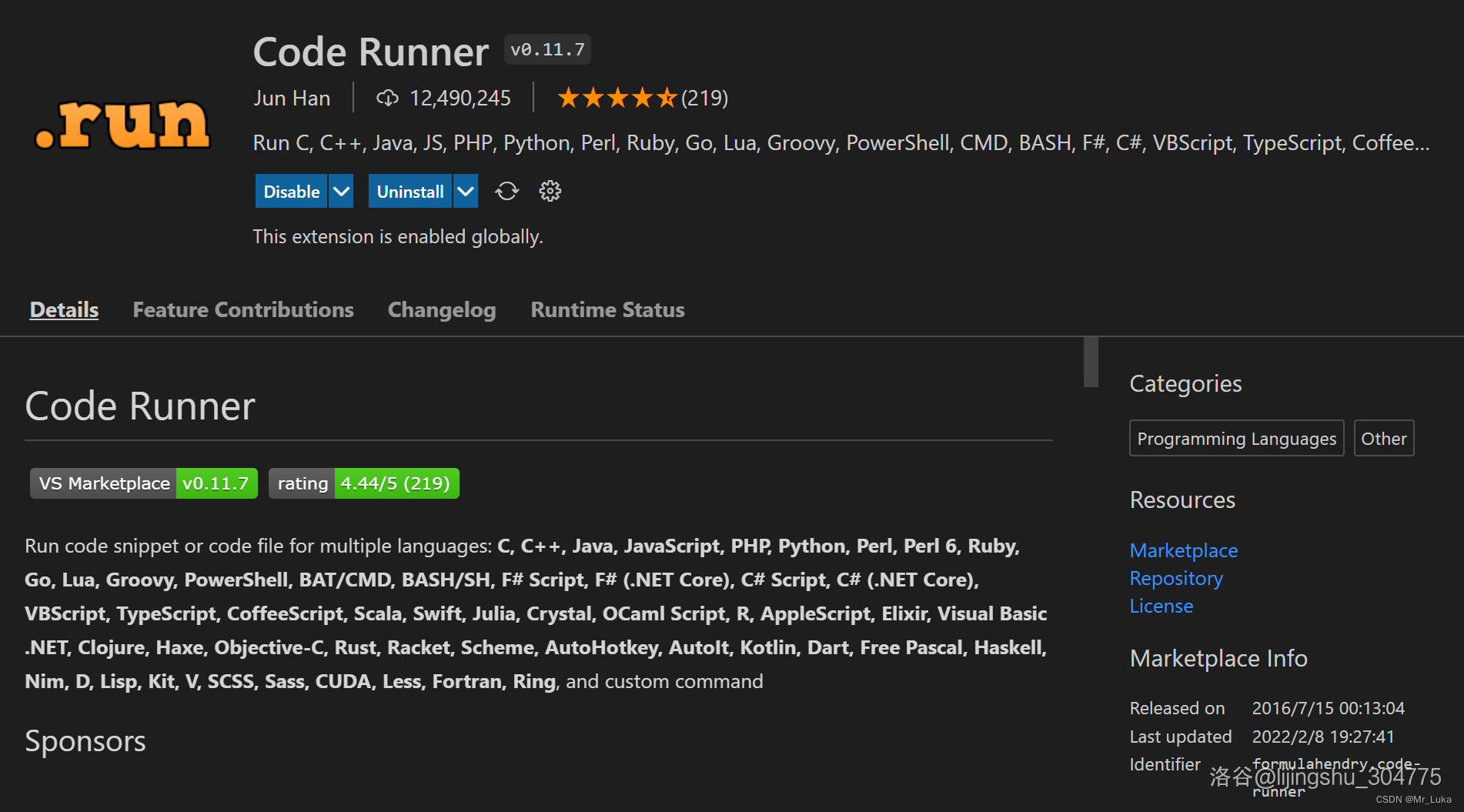
一键运行代码。安装后按下
ctrl+alt+n即可运行代码。Markdown All in One

它集成了一些
Markdown和LaTeX的一些函数或公式。
推荐阅读
参考文献
https://blog.csdn.net/qq_50813669/article/details/124461328 ——CSDN。
https://code.visualstudio.com/docs/cpp/config-mingw ——vscode官方文档。
注:文章有些图片是直接导入的别人的,如图片失效,请谅解。